Как се включва автоматичният превод на български в ю туб?
- ноември 26, 2025
Акценти в статията
ToggleНа телефон (YouTube app – Android/iPhone)
Пуснете видеото.
Натиснете иконата със зъбно колело (⚙️ Settings).
Изберете Subtitles / Надписи.
Натиснете Auto-translate / Автоматичен превод.
От списъка изберете Bulgarian / Български.
На компютър (browser)
Пуснете видеото.
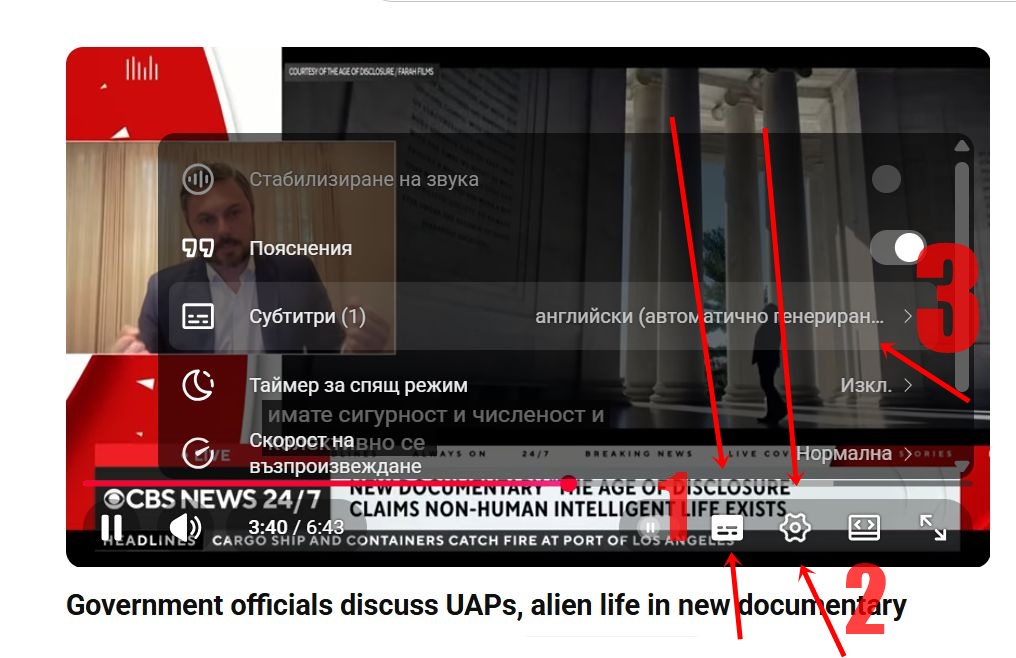
Кликнете върху иконата CC (Надписи), ако е изключена. (1 на снимката)
После кликнете върху ⚙️ Settings → Subtitles/CC. (2 на снимката)
Изберете Auto-translate. (3 на снимката)
Изберете Bulgarian / Български.
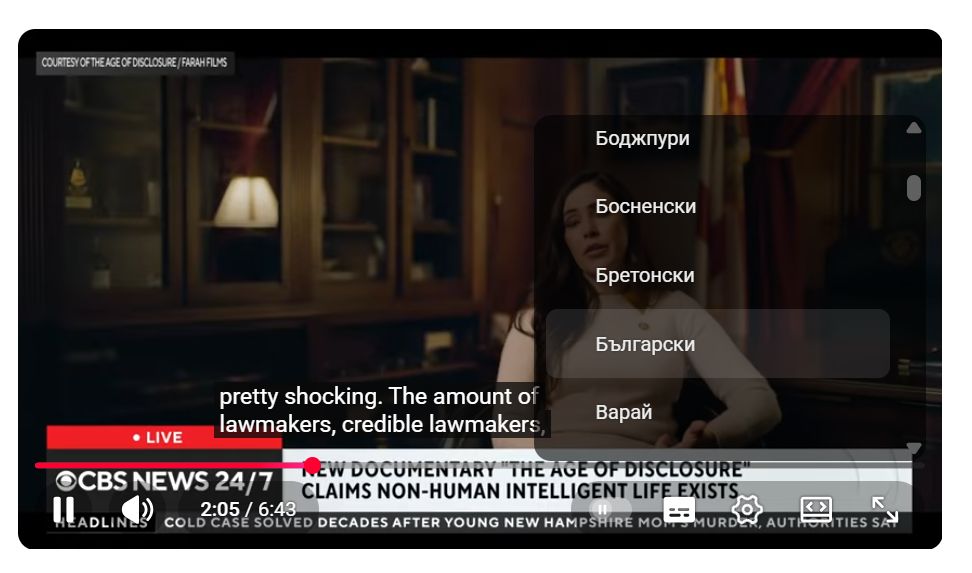
Ако няма опция Auto-translate
Това значи, че видеото няма автоматично генерирани надписи (CC). В такъв случай YouTube няма какво да преведе.
Ако искаш — мога да ти кажа и как да го направиш директно през YouTube TV, Smart TV, или ако функцията липсва.
Къде е Иконата CC (Closed Captions / Надписи)
Иконата CC (Closed Captions / Надписи) е малка квадратна икона с буквите CC вътре. Местоположението ѝ зависи от устройството:
На телефон (YouTube приложение)
В YouTube на телефон иконата CC не се вижда като отделен бутон.
Вместо това:
Пуснете видеото.
Докоснете екрана веднъж.
В горния десен ъгъл ще се появи икона със зъбно колело ⚙️ (Settings / Настройки).
Натиснете я → Subtitles / Надписи.
Там ще ги включите.
На компютър (браузър)
Тук CC е отделен бутон.
Къде да го видите:
Под видеото, в долния десен ъгъл на плейъра.
Стои заедно с бутоните: ⚙️ настройки, скорост, театрален режим, цял екран.
Изглежда като малко бяло правоъгълниче с CC.
Стъпки:
Пуснете видеото.
Насочете мишката върху видеото, за да се появят бутоните.
Точно до бутона ⚙️ Settings, има CC.
На Smart TV
Иконата CC обикновено липсва – вместо това:
Натискате OK по време на видеото.
Появява се меню → Subtitles / Captions.
About Author / Радостина
Радостина Минчева е първият мултиблогър в България. Тя изгражда мрежа от 22 специализирани блога, които постепенно трансформира в интегрирана дигитална медийна екосистема под името ВИП МЕДИЯ БГ. Вече повече от 20 години развива задълбочени изследвания и експертиза в разнообразни области – от здраве и уелнес, хранене, дом и градина, до бизнес, предприемачество, дигитална култура, психология, астрология и обществено развитие. Освен автор в собствените си медии, тя сътрудничи и на редица национални онлайн издания. Позната е като двигател на социални каузи и стратег на обществена етика, съчетавайки дигитална журналистика и авторство, експертен анализ и визионерски идеи. Нейната мисия е ясно формулирана: етичното гражданство е единственият устойчив път към глобалния свят. Тя вярва, че човечеството има нужда от обща основа, изградена върху духовно развитие, духовна интелигентност, споделена устойчивост и глобална ценностна система, която надхвърля границите на религиите и светските модели. Всички текстове на този сайт са авторски и проверени от Радостина. За редакция, структуриране и оптимизация на четимостта са използвани съвременни редакционни технологии, включително инструменти с изкуствен интелект, освен ако в текста не е упоменато друго. Изданието държи на точноста, надеждноста и human-verified съдържание.